درباره افشین

متولد ۲۴ دی ۱۳۵۶ و ساکن مشهد.

درج خودکار متن‌های از پیش آماده شده

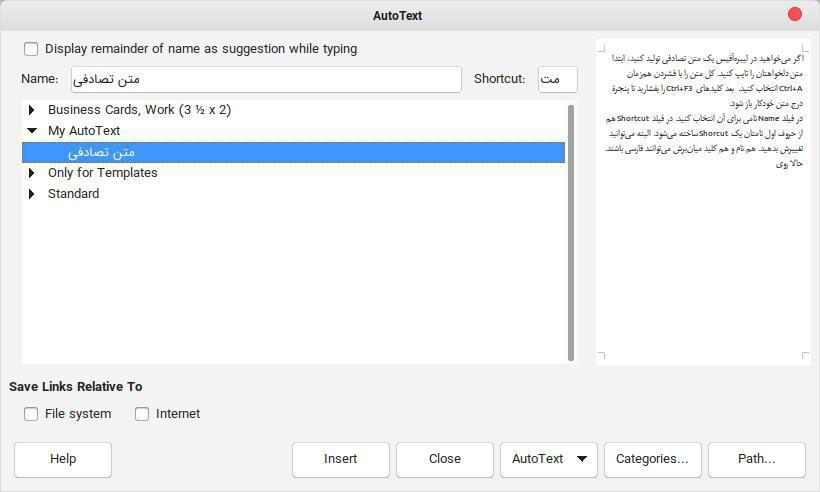
اگر می‌خواهید در لیبره‌آفیس یک متن ازپیش‌آمادهٔ کوتاه درج کنید و مجبور نباشید هر بار آن را تایپ کنید یا حتی کپی کنید، ابتدا متن دلخواهتان را تایپ کنید.
سپس کل متن را با فشردن هم‌زمان Ctrl+A انتخاب کنید.
بعد کلیدهای Ctrl+F3 را بفشارید تا پنجرهٔ درج متن خودکار باز شود.
در فیلد Name نامی برای آن انتخاب کنید.
در فیلد Shortcut هم از حروف اول نامتان یک Shorcut ساخته می‌شود.
البته می‌توانید تغییرش بدهید.
هم نام و هم کلید میان‌برش می‌توانند فارسی باشند.
حالا روی دکمهٔ AutoText کلیک کنید و از میان گزینه‌هایش گزینهٔ New را برگزینید.
در انتها روی دکمهٔ Close کلیک کنید.
کار تمام است.
در این مثال من در فیلد Name نامِ «متن تصادفی» را دادم و در فیلد Shortcut هم از دو حرف اول فیلد Name استفاده شد، یعنی «مت»
حالا اگر در سند کلمهٔ «مت» را تایپ کنم و بعد کلید F3 را بفشارم، متن دلخواهم در سند درج می‌شود. به‌همین سادگی!

نمایی از پنجرهٔ درج خودکار متن در لیبره‌آفیس

لیبره‌آفیس و زبانِ فارسی

چند ماهِ پیش در یکی از نشست‌های گروه کاربران لینوکسِ مشهد ارائه‌ای دربارهٔ لیبره‌آفیس داشتم. قرار بود فقط ۲۰ دقیقه صحبت کنم؛ اما چانه‌ام چنان گرم شد و مستمع چنان صاحب‌سخن را بر سرِ ذوق آورد که دقیقاً یک ساعت و بیست دقیقه بر منبر نشستم و کسی هم پایینم نیاورد!

باری، بعد از آن منبرِ گرمِ مفصل، خلاصهٔ آن را در مقاله‌ای در قالب PDF آوردم.

مدتی بعدش مؤسسهٔ ویراستاران لطف کرد و محتوای آن را با رنگ‌ولعابی درخور در سایت خود منتشر کرد.

چند روزِ پیش متوجه شدم مقاله به‌لطف سئوی خوب مدیران سایت بر صدر نتایج جست‌وجو نشسته و اگر سایت رسمیِ لیبره‌آفیس و ویکی‌فا (ویکی‌پدیایِ فارسی) را در محاسبه دخیل نکنیم، اولین سایتی است که گوگل با جست‌وجوی واژهٔ «لیبره‌آفیس» پیش می‌نهد.

نسخهٔ 6.1.1 لیبره آفیس منتشر شد

نسخهٔ ۶.۱.۱ لیبره‌آفیس منتشر شد.

از این لینک می‌شود دانلودش کرد. اگر سیستم‌عاملتان ویندوز است، باید حداقل ویندوز ۷ با سرویس‌پک ۱ را داشته باشید و اگر وضعتان خوب است و مکینتاش دارید، باید حداقل نسخهٔ ۱۰.۹ این سیستم‌عامل را نصب داشته باشید.

کاربران لینوکس هم که روی چشم جای دارند.

دوستونه کردن صفحات در واژه‌پرداز لیبره‌آفیس

برای دوستونه کردن صفحه در لیبره‌آفیس، ابتدا به مسیر زیر بروید:

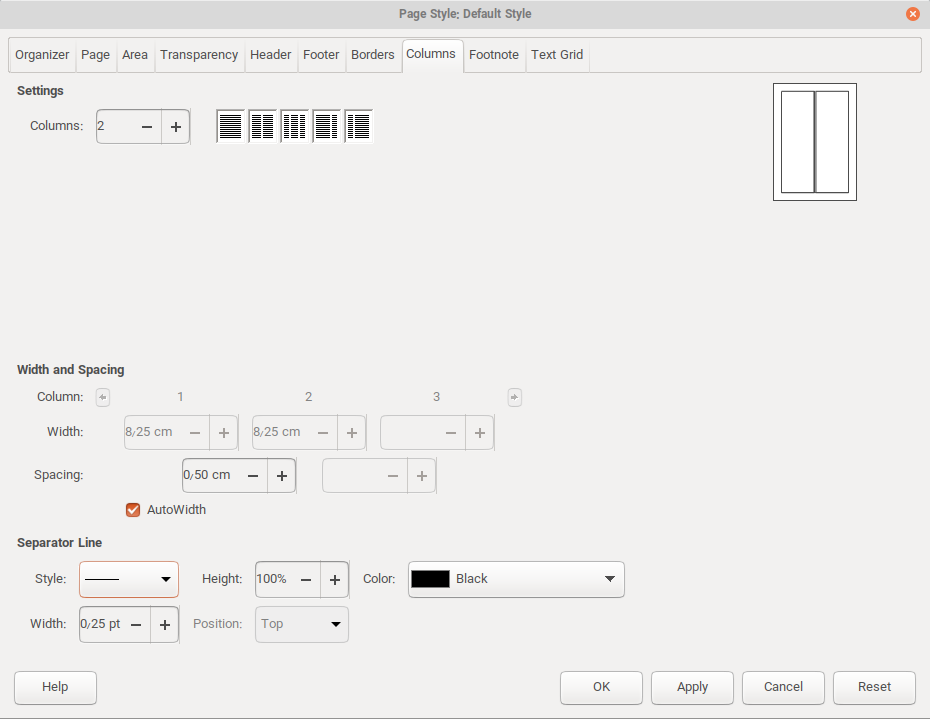
Format >> Page… >> Columns

سپس در برگهٔ Columns تعداد ستون‌ها را به‌تعداد دلخواهتان افزایش دهید. در هر صفحه حداکثر ۳۱ ستون می‌توانید داشته باشید.

عرض ستون‌ها، ارتفاع آن‌ها، فاصلهٔ ستون‌ها از هم و خطی که ستون‌ها را از یکدیگر جدا می‌کند، همگی قابل تنظیم هستند.

تنظیم تعداد ستون‌ها در صفحه


لیبره‌آفیس 6.1 منتشر شد

نسخهٔ ۶.۱ لیبره‌آفیس منتشر شد.

یادداشت‌های انتشار این نسخه در این پیوند در دسترس شما هستند.

از انگلیسی‌دان‌های عزیزی که فراغت ترجمه دارند، برای ترجمهٔ یادداشت‌های انتشار این نسخه دعوت به همکاری می‌کنیم. ترجمه با نام کامل خودشان در سایت منتشر خواهد شد.


همهٔ باگ‌های مرتبط با فارسی در لیبره‌آفیس

قصد داریم در این فرسته همهٔ باگ‌های مرتبط با فارسی در لیبره‌آفیس را جمع‌آوری کنیم.

لطفاً اگر باگی هست که مرتبط است و ما آن را از قلم انداخته‌ایم تذکر بدهید تا اضافه‌اش کنیم. متشکریم.

91764 RTL: Arabic diacritics cant be found using search dialog

100854 RTL: Persian and arabic diacritics are not accessible by using arrow keys to be read by screen reader

113993 LibreOffice – Writer distorts text when I type ” Tashdid ” character in Persian Language

58353 Problem of cursor Position for RTL languages like Farsi(Persian)

82689 VIEWING: U+3000 IDEOGRAPHIC SPACE (CJK full width space) and other spaces should be rendered as non-printing characters in Writer

100967 libreoffice needs at least 30 minutes for openning some password protected files

106306 RTL: Wrong text language detection for punctuation at the beginning of sentence

106307 Wrong shape for numerals, based on locale and not the text language

149889 Formula box in Calc can not correctly recognize the width of characters (Persian)

صفحه‌ای در ویکی بنیاد مستندات آزاد ساخته شده و در آن همهٔ باگ‌های مرتبط با زبان‌های راست به چپ فهرست شده است. اطلاعات این صفحه بسیار مفید و ارزشمند است.

کتاب راهنمای واژه‌پرداز لیبره‌آفیس منتشر شد

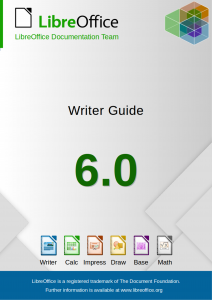
کتاب راهنمای کار با نسخهٔ ۶.۰ واژه‌پردازِ لیبره‌آفیس منتشر شد. این کتاب به‌زبان انگلیسی است؛ اما نثر آن ساده و روان است و تقریباً همه‌کس می‌توانند آن را بفهمند؛ خصوصاً آنکه کتاب هر جا که لازم بوده است از عکس‌ها و تصاویر نیز برای انتقال مفهوم استفاده کرده است.

این کتاب از این پیوند در فرمت PDF در دسترس شما است. همچنین شما می‌توانید فرمت ODT همین کتاب را از این پیوند دریافت کنید.