درباره افشین

متولد ۲۴ دی ۱۳۵۶ و ساکن مشهد.

تقسیم سند به دو پنجره

فرض کنید سندی دارید که ۳۰۰ صفحه است و می‌خواهید صفحهٔ ۱۰۰ را با صفحهٔ ۱۵۰ مقایسه کنید تا بعد اصلاحات مد نظرتان را اِعمال کنید.
آیا راهی هست که بشود پنجرهٔ سند را به دو قسمت تقسیم کرد و در قسمت بالایی، صفحهٔ ۱۰۰ را دید و در قسمت پایینی، صفحهٔ ۱۵۰ را؟

پاسخ: در واژه‌پرداز وُرد شما می‌توانید با فشردن هم‌زمان کلیدهای CTRL+ALT+S دقیقاً همین کار را بکنید.
لیبره‌آفیس فعلاً این قابلیت مفید را ندارد که امیدواریم با گزارشی که در اینجا شده در نسخه‌های بعدی شاهد اضافه شدنش باشیم.

اما تا آن زمان چه کار کنیم؟
خوشبختانه راهی هست.
از منوی Window گزینهٔ New Window را انتخاب کنید.
پنجرهٔ جدیدی باز می‌شود که عیناً همان محتویات پنجرهٔ اولتان را دارد.
حالا در پنجرهٔ دوم به صفحهٔ ۱۵۰ بروید و تغییرات دلخواهتان را بدهید.
این تغییرات در صفحهٔ ۱۵۰ پنجرهٔ اولی هم اِعمال می‌شود.
در محتویات پنجرهٔ اول هم هر تغییری که بدهید، عیناً در پنجرهٔ دوم اِعمال می‌شود و به این ترتیب با جابه‌جایی بین پنجره‌ها می‌توانید قبل از اِعمال هر تغییری مقایسه‌ای بین محتویات صفحات مختلف سندتان داشته باشید.

ایجاد یک پنجرهٔ جدید

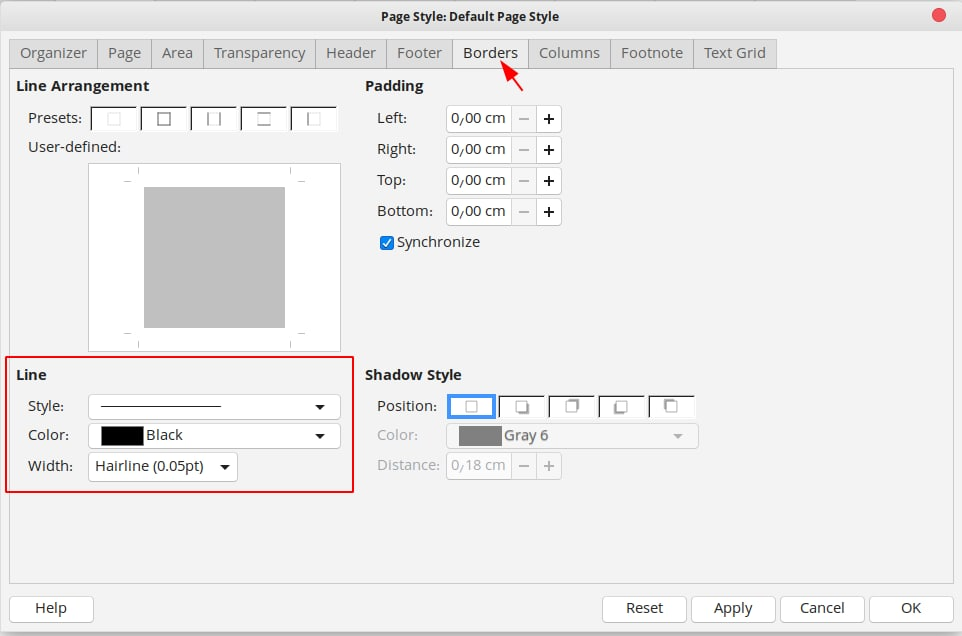
تغییر جهت خطِ پاورقی

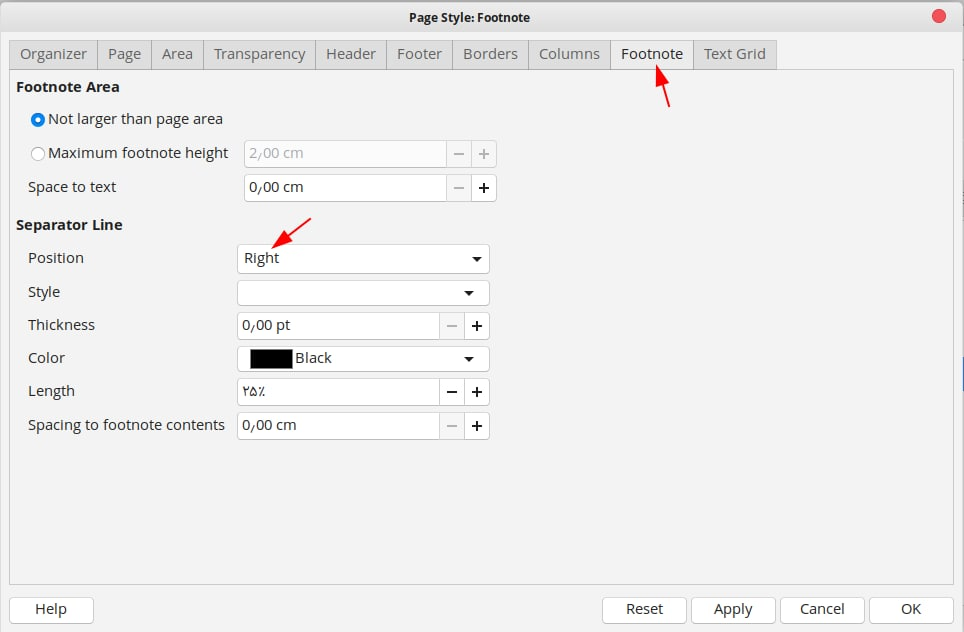
در واژه‌پرداز وُرد، خطِ پاورقی در سمت چپ درج می‌شود و اگر سند شما فارسی باشد، بهتر است که این خط را به سمت راست ببرید.
با خوشحالی باید بگویم که انجام این کار در لیبره‌آفیس واقعاً ساده‌تر از وُرد است.
برای این کار پنجرهٔ تنظیمات صفحه را از مسیر زیر باز کنید:

Format —> Page Style —> Footnote

و موقعیت خط پاورقی را Right انتخاب کنید. به‌همین سادگی.

تغییر جهت خط پاورقی

ناخوانی کلمات فارسی در نوار فرمول‌نویسی

اگر در نوار فرمول‌نویسی صفحه‌گستردهٔ لیبره‌آفیس از کلمات فارسی استفاده کنید، به‌شکل ناخوانا و تقریباً به‌هم‌ریخته‌ای نمایش داده می‌شود!

به نظر می‌رسد علتش آن است که نمی‌تواند کلماتِ با عرض زیاد را تشخیص بدهد و یک‌جور هم‌پوشانیِ حروف رخ می‌دهد.

این باگ را گزارش کرده‌ایم و خوشبختانه خیلی زود هم تأیید شد. برای اطلاعات بیشتر این پیوند را ملاحظه بفرمایید.

کلمات فارسی در نوار فرمول‌نویسی

ضعف‌های لیبره‌آفیس (۴)

این اِکسلی‌ها فقط با همین تکه‌کد فسقلیِ زیر می‌توانند تاریخ میلادی را به شمسی تبدیل کنند، آن‌هم بدون هیچ افزونه و ماکرویی!

[$-fa-IR,96] yyy/mm/dd

لیبره‌آفیسی‌ها چی؟

هیچی. فقط آه بکشند!

درج صفرهای زیاد در صفحه‌گستردهٔ لیبره‌آفیس

اگر لازم باشد اعدادی با تعداد صفرهای زیاد را در صفحه‌گستردهٔ لیبره‌آفیس وارد کنید، چی کار می‌کنید؟
مثلاً فرض کنید قرار است حقوق خرداد کارکنان را به‌شکل زیر وارد کنید:
۱۰,۰۰۰,۰۰۰
۱۲,۰۰۰۰,۰۰۰

آیا می‌خواهید تک‌تک صفرهای حقوق را دستی وارد کنید؟ خب چه کاری است. یک کار ساده‌تر بکنید.

در سلول، عدد ۱۰ یا ۱۲ را وارد کنید و بعد حرف e را بنویسید و در نهایت هم تعداد صفرهایش را مشخص کنید.
مثلاً
10e6
یا
12e6

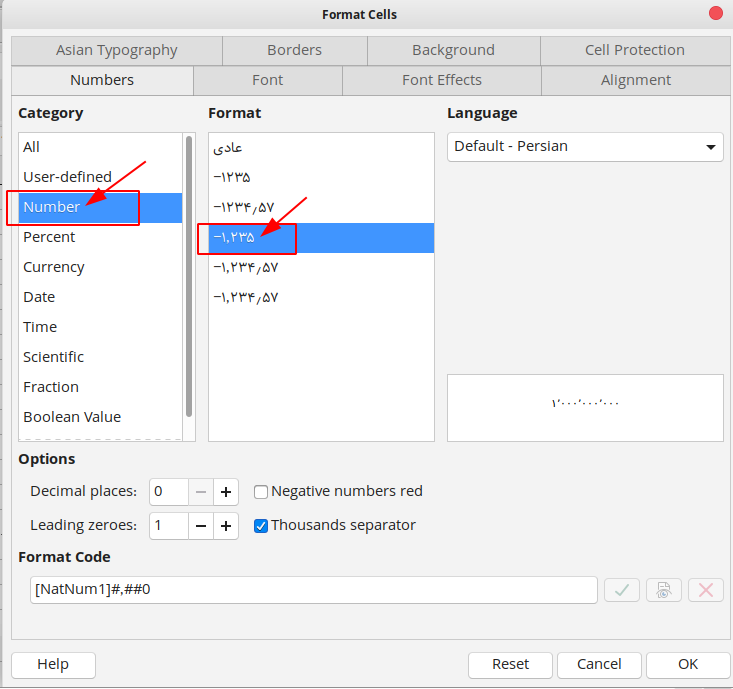
یادتان نرود که فرمت آن ستون حتماً باید به شکل عکس زیر باشد.

فرمت اعداد در لیبره‌آفیس

نکته‌هایی از صفحه‌گستردهٔ لیبره‌آفیس

اگر می‌خواهید ستونی که در آن هستید، از بالا تا پایین انتخاب شود، هم‌زمان دکمه‌های CTRL+SPACE را بفشارید و اگر می‌خواهید ردیف (سطر) جاری انتخاب شود، هم‌زمان دکمه‌های SHIFT+SPACE را بفشارید.

اگر می‌خواهید داده‌های ستونی که در آن هستید متناسب با داده‌های سلول بالاییِ همان ستون پُر شوند، مکان‌نمای ماوس را روی لبهٔ سلول بالایی ببَرید و هم‌زمان ۲ بار کلیک کنید.

اگر می‌خواهید فقط سلول‌هایی انتخاب شوند که حاوی داده هستند و سلول‌های خالی انتخاب نشوند، هم‌زمان دکمه‌های CTRL+* (کنترل+ستاره) را بفشارید.
دقت کنید که باید ستارهٔ سمت راست صفحه‌کلید را گرفته باشید.

بررسی کد ملی در صفحه‌گستردهٔ لیبره‌آفیس

همان‌طور که می‌دانید کد ملی ۱۰ رقم است. فرض کنید که در ستون A کدهای ملی را وارد کرده‌اید. برای اینکه مبادا در زمان تایپ شماره‌ها اشتباه کنید و یک رقم کمتر و بیشتر بزنید، بهتر است از یک تابع استفاده کنید:

=IF(LEN(A2)=10,”کد ملی اشتباه است.”,”صحیح است.”)

این تابع می‌گوید اگر ارقام سلول A2 کمتر از ۱۰ رقم بود، در ستون مقابلش (مثلاً ستون B) بنویس «کد ملی اشتباه است.» و اگر هم درست بود که بنویس «صحیح است.»

با استفاده از این تابع دیگر خیالتان راحت خواهد که اگر حواستان نبود و یک رقم بیشتر و کمتر زدید، صفحه‌گسترده به شما هشدار خواهد داد.