درباره افشین

متولد ۲۴ دی ۱۳۵۶ و ساکن مشهد.

توابع تبدیل عدد به حرف در صفحه‌گسترده

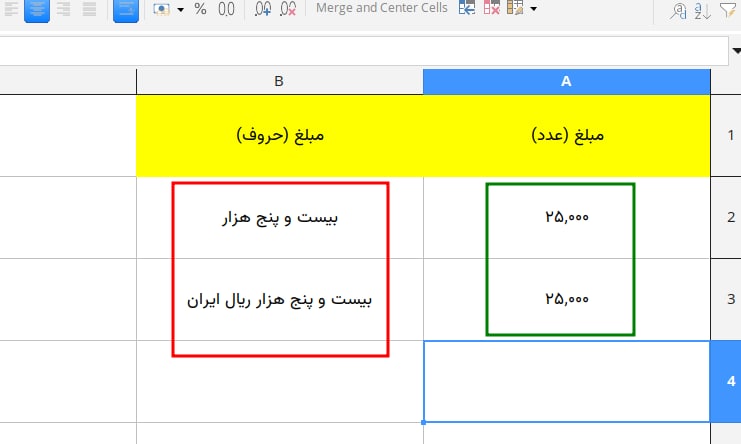
دوستان، صفحه‌گستردهٔ لیبره‌آفیس در خودش تابعی برای تبدیل عدد به حرف ندارد. یعنی اگر شما ۲۵,۰۰۰ را وارد کنید، تابعی نیست که آن را به‌صورت بیست و پنج هزار نمایش بدهد.
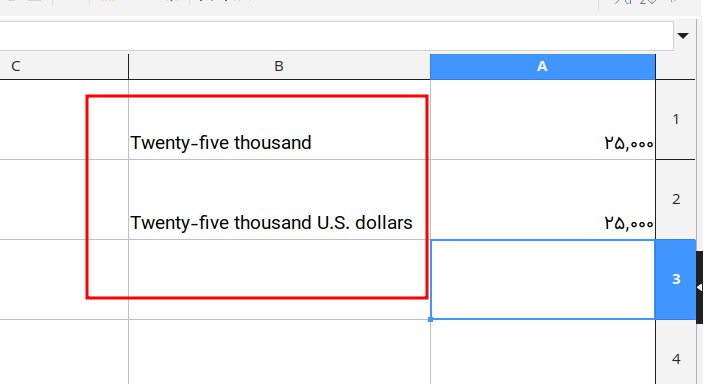
البته افزونه‌ای هست که اگر نصبش کنید، توابع لازم (تابع NUMBERTEXT و تابع MONEYTEXT) را به لیبره‌آفیس اضافه می‌کند، اما نقصش این است که اعداد را با حروف انگلیسی نمایش می‌دهد (در تابع NUMBERTEXT) و ضمناً واحد پولی‌اش هم (در تابع MONEYTEXT) دلار است.
یعنی اگر ۲۵,۰۰۰ را وارد کنید، به‌صورت Twenty-five thousand و یا Twenty-five thousand U.S. dollars نمایش می‌دهد.

تابع تبدیل عدد به حرف
خب واضح است که به‌درد ما نمی‌خورد.
اگر دوستی که با برنامه‌نویسی آشنا است، این افزونه را برای حروف فارسی و واحد پول خودمان آماده کند، خیلی مفید خواهد بود.

پی‌نوشت: تنها چند ساعت بعد از اعلام این خبر، آقای امیرحسین ماهر آستین همت بالا زد و زبان فارسی و واحد پول کشورمان را هم به این افزونه اضافه کرد. از ایشان صمیمانه سپاسگزاریم. نسخهٔ جدید این افزونه بعد از بررسی توسط برنامه‌نویس اصلی‌اش منتشر خواهد شد.

افزونهٔ تبدیل عدد به حرف


اعداد با صفرِ زیاد

📊 اگر لازم باشد اعدادی با تعداد صفرهای زیاد را در صفحه‌گستردهٔ لیبره‌آفیس وارد کنید، چی کار می‌کنید؟
مثلاً فرض کنید قرار است حقوق خرداد کارکنان را به شکل زیر وارد کنید:

۱۰,۰۰۰,۰۰۰
۱۲,۰۰۰۰,۰۰۰

آیا می‌خواهید تک‌تک صفرهای حقوق را دستی وارد کنید؟ خب چه کاری است. یک کار ساده‌تر بکنید. در سلول، عدد ۱۰ یا ۱۲ را وارد کنید و بعد حرف e را بنویسید و در نهایت هم تعداد صفرهایش را مشخص کنید.برای مثال: 10e6 یا 12e6

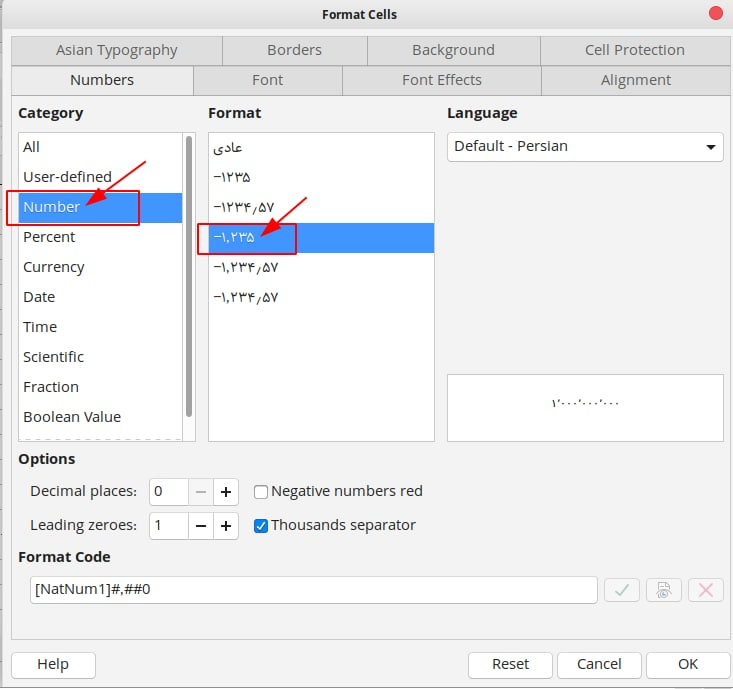
یادتان نرود که فرمت آن ستون حتماً باید به‌شکلِ زیر باشد.

تنظیم قالب‌بندی اعداد

تعویض جای سطر و ستون

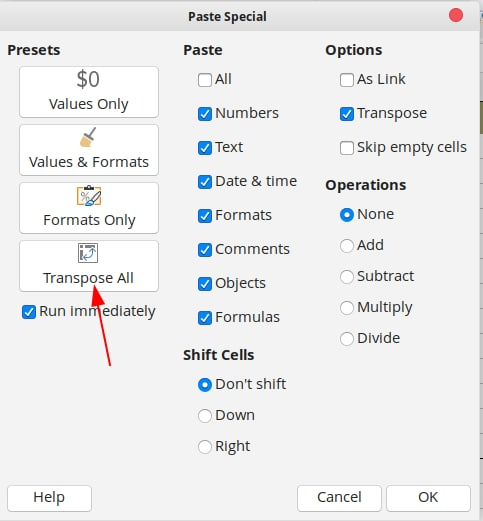
📊 اگر می‌خواهید جای سطر و ستون را به‌راحتی در صفحه‌گستردهٔ لیبره‌آفیس عوض کنید، اول داده‌ها را کپی (CTRL+C) کنید و بعد راست‌کلیک کنید و گزینهٔ و در نهایت هم گزینهٔ Transpose All را انتخاب کنید.

تعویض جای سطر و ستون

نکته‌هایی از صفحه‌گستردهٔ

اگر می‌خواهید از برگهٔ (Sheet) جاری‌تان با تمام داده‌هایی که در آن هست عیناً یک کپی بگیرید، کلید CTRL را بگیرید و بعد با ماوس برگهٔ دلخواهتان را به سمت راست یا چپ بکشید.
به‌همین راحتی.

اگر می‌خواهید خیلی راحت و بدون درج فرمول، جمع داده‌های یک ستون یا یک ردیف را داشته باشید، کلیدهای ALT + مساوی (=) را بفشارید.

اگر می‌خواهید عرض یک ستون را بدون استفاده از ماوس کم یا زیاد کنید، کلیدهای ALT+→ یا ALT+← را بفشارید.

اگر می‌خواهید از داده‌های یک ستون، یک فهرست کشویی بسازید، کلیدهای ALT+ ↓ را بفشارید.

اگر می‌خواهید مقادیر در صفحه‌گسترده‌ٔتان رنگی شوند، لازم نیست یکی‌یکی رنگی‌شان کنید. فقط کافی است کلیدهای CTRL+F8 را بزنید و تمام.

شماره‌گذاری خودکار ردیف‌ها

⬅️ در صفحه‌گستردهٔ لیبره‌آفیس، برای شماره‌گذاری خودکار ردیف‌ها می‌توانید از تابع زیر استفاده کنید:

=ROW()-1

وقتی یک ردیف را حذف کنید، اگر ردیف‌ها را به‌صورت دستی شماره‌گذاری کرده یا حتی از قابلیت درج خودکار شمارهٔ ردیف بهره برده باشید، شماره‌ٔ ردیف‌ها به‌هم خواهند ریخت، اما اگر از تابع بالا استفاده کنید، این مشکل پیش نخواهد آمد.