درباره افشین

متولد ۲۴ دی ۱۳۵۶ و ساکن مشهد.

نصاب جدید

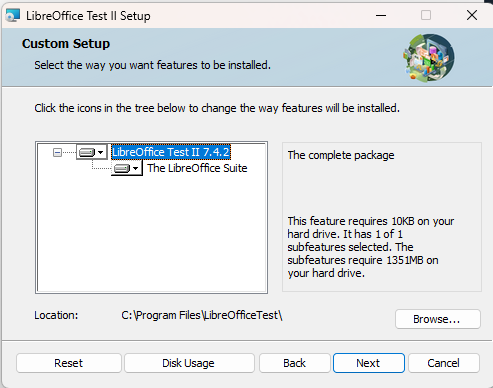
لیبره‌آفیس روی بسیاری از توزیع‌های لینوکس به‌طور پیش‌فرض نصب است، اما بخشی از کاربران این نرم‌افزار هم از سیستم‌عامل ویندوز استفاده می‌کنند و باید خودشان این برنامه را نصب کنند.

نصاب لیبره‌آفیساما نصاب تحت ویندوز لیبره‌آفیس خیلی قدیمی است و نگهداری آن را برای برنامه‌نویسان دشوار ساخته است.
به همین دلیل تصمیم گرفته‌اند از یک زیرساخت نوین‌تر استفاده کنند.
البته کار در مراحل ابتدایی‌اش است و نمی‌شود گفت چقدر طول خواهد کشید که لیبره‌آفیس به یک نصاب جدید مجهز شود.


تبدیل راحت استایل

گاهی سندی به دست شما می‌رسد که استایل‌هایش چندان استاندارد نیستند، مثلاً عیناً از یک صفحهٔ وب کپی شده‌اند.
اینجا شما باید دست به اصلاح بزنید.

راه پُردردسرش تبدیل دستیِ استایل‌هاست، اما راه حرفه‌ای و بسیار راحتش استفاده از دستورِ کلی یا همان پنجرهٔ Find & Replace است.

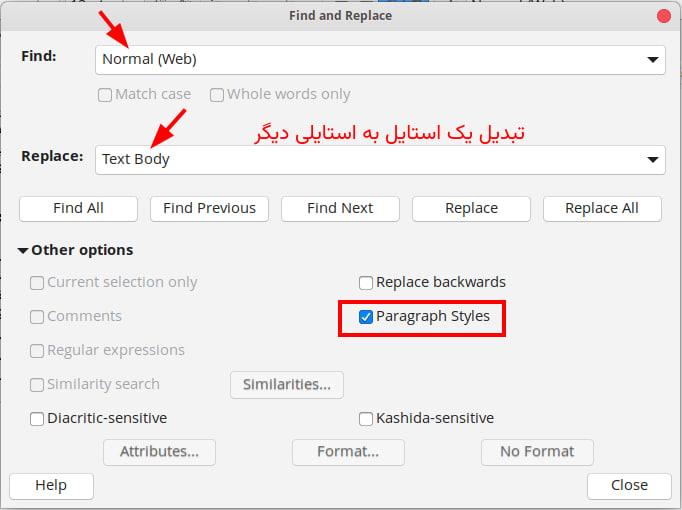
تبدیل راحت استایلچنانکه در این عکس پیداست، من استایل سند را از Normal به استایل پیش‌فرض لیبره‌آفیس برای پاراگراف‌ها یعنی Texy Body تغییر داده‌ام.
فقط باید یادتان باشد که تیک گزینهٔ Paragraph Styles را زده باشید.
به همین راحتی!

حروف کوچک

اگر متنی غیرِ‌فارسی دارید که در میان جملاتش برخی کلمات با حروف بزرگ نوشته شده‌اند و مایلید که به حروف کوچک تبدیل شوند، راه ساده‌ای برایش هست.
ابتدا متن خود را انتخاب کنید.
بعد به مسیر زیر بروید:

Format » Text » Sentence case

با این کار غیر از حرف اولِ اولین کلمهٔ جمله، مابقی کلمات به حروف کوچک تبدیل خواهند شد.

نمای تیره

نمای تیره یا Dark Mode

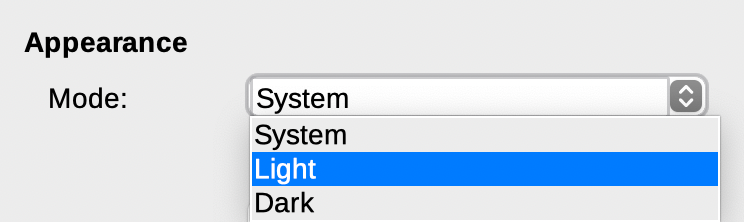
در لیبره‌آفیس ۷.۵ نمای تیره (Dark Mode) منطبق با تنظیمات سیستمِ کاربر به‌طور خودکار فعال می‌شود.

گویا تعداد زیادی از کاربران درخواست کرده‌اند که فعال/غیرفعال شدن این گزینه با اختیار خودشان باشد.
تیم طراحی هم قبول کرده است و قرار است در نسخهٔ بعدی (۷.۵.۱) که دو هفتهٔ دیگر منتشر می‌شود، این تغییر را اِعمال کنند.

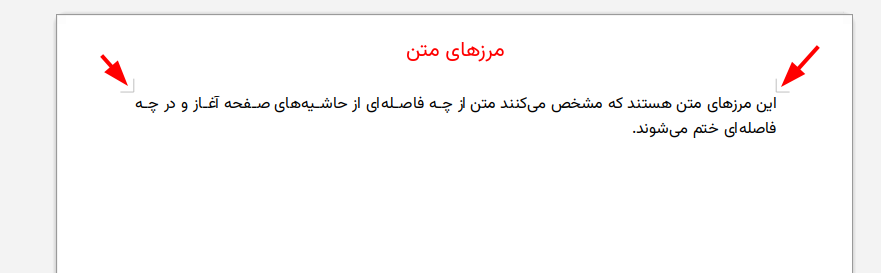
تنظیمات مرز متن

یکی از چیزهایی که در تنظیم یک سند (خصوصاً اسنادی که قرار است چاپ بشوند) باید به آن توجه داشت تنظیم حاشیه‌های سفید اطراف متن و به‌بیان دیگر تنظیم مرزهای متن است.
به‌گمانم لیبره‌آفیس در این خصوص حرفه‌ای‌تر از مایکروسافت‌وُرد عمل کرده است و اهمیت موضوع را بیشتر درک کرده است.

مرزهای متندر واژه‌پرداز وُرد این مرزها به‌طور پیش‌فرض نمایش داده نمی‌شوند و خودِ کاربر باید در بخش تنظیمات فعالشان کند.
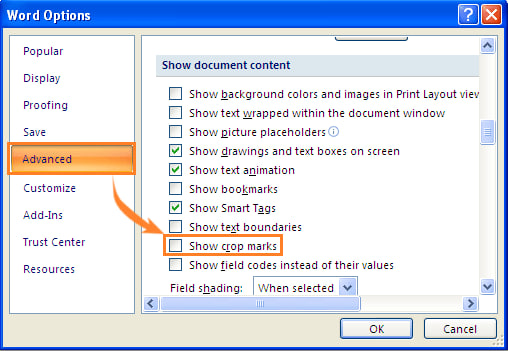
تنظیمات فعال کردن مرزهای متن در مایکروسافت‌آفیس

گزارش باگ

زمانی که باگی را در لیبره‌آفیس پیدا و گزارش می‌کنیم، بسیار مهم و لازم است که توسعه‌دهندگان بدانند گزارش‌کننده از کدام نسخهٔ لیبره‌آفیس استفاده می‌کند و مشخصات کلی سخت‌افزار سیستمش چیست.

راه حرفه‌ای برای ارائهٔ همهٔ این اطلاعات استفاده از خودِ لیبره‌آفیس است!
برای این کار به مسیر زیر بروید و پنجره‌ای را که در همین عکس می‌بینید باز کنید.

Help » About LibreOffice

اطلاعات نسخه و مشخصات سخت‌افزار

بعد روی علامتی که با فلِش قرمز مشخص کرده‌ام کلیک کنید تا همهٔ اطلاعات در کلیپ‌بورد کپی شوند.
در نهایت هم این اطلاعات را در انتهای گزارشتان قرار بدهید.